Ein Projekt anlegen
Der Typ entscheidet, was setnest vorbereitet.
Alles in setnest hängt an einem Projekt: Spielfilm, Serie, Kurzfilm, Werbespot, Imagefilm, Musikvideo, Fotoshooting, Dokumentation oder Sonstiges. Der Typ bestimmt, welche Flächen erscheinen und wie ausgewertet wird — ein Spielfilm bekommt Erzähltage und Cast-Nummern, ein Werbespot nicht. Zu jedem Typ gehört ein Startpaket: „Werbespot" etwa bringt ein A/V-Skript, ein Referenz-Board, das Budget und den ersten Drehtag mit, „Doku" ein Treatment und Interviewfragen, „Fotoshooting" ein Shotsheet mit drei Looks und ein Moodboard. Dokumente und Boards kommen mit einer Gliederung (Überschriften, Gruppen), die du sofort überschreiben kannst. Alles Weitere folgt dem Projekt — wer eingeladen wird, sieht genau dieses eine.
So geht’s
- Auf der Startseite „+ Neues Projekt" — am PC oben rechts neben der Begrüßung, am Telefon unter der Projektliste — und dort „Projekt" wählen; „Einzelne Tagesdispo" ist der schnelle Weg für einen einzelnen Drehtag.
- Titel eintragen und den Typ als Kachel wählen. Darunter zeigt das Startpaket, was angelegt wird: Haken an einer Karte wählt das Teil ab, ein Klick auf die Karte zeigt die Gliederung — mit „Leer" kommt das Teil ohne sie.
- „Weiter" führt zum Projektrahmen (Produktion, Drehland, Drehzeitraum), „Erstellen" springt in die Projektübersicht — das Startpaket liegt schon darin.
- Über „Projektzugriff" in der Seitenleiste lädst du Leute per E-Mail ein und gibst jedem eine Rolle (Inhaber, Planung, Disposition, Kommentator, Betrachter).
Gut zu wissenEin eigenes Projekt ist dauerhaft gratis, und eingeladen zu werden kostet nie etwas — gezählt werden weder Nutzer noch Gäste.
Kostenlos starten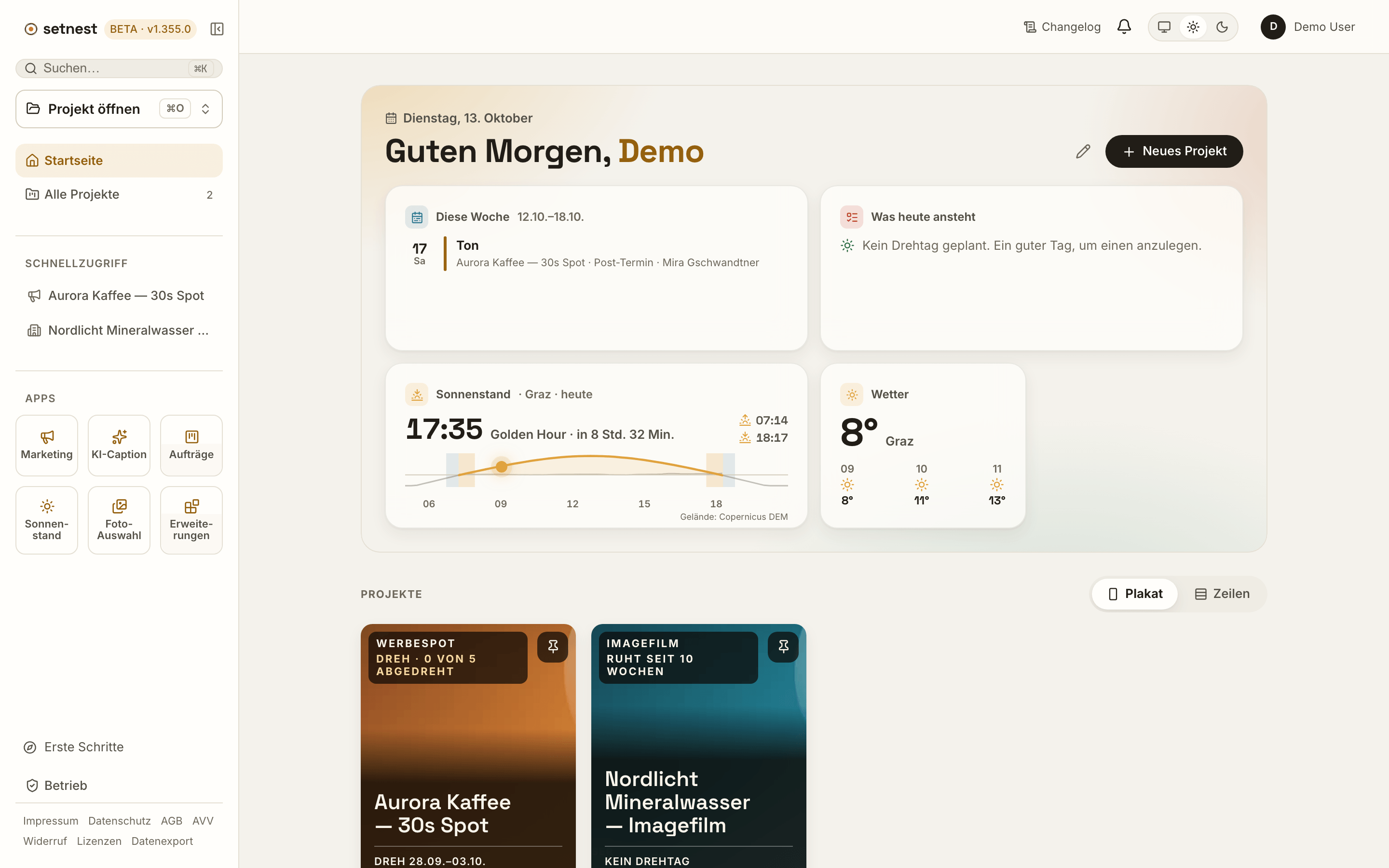
Sammeln und denken: das Board
Referenzen, Notizen, Links, Aufgaben — gemeinsam, in Echtzeit.
Das Board ist die Wand im Produktionsbüro, nur dass alle gleichzeitig davor stehen. Karten gibt es für Notiz, Überschrift, Checkliste, Bild, Link, Datei, Medien, Tabelle und Raster; YouTube- und Vimeo-Adressen kommen als Link-Karte ins Board, die Medien-Karte ist für Dateien. Gruppen halten Themen zusammen, ein Unter-Board schiebt ein ganzes Thema eine Ebene tiefer. Wer sonst noch am Board ist, steht mit Zeiger und Namen auf der Fläche. Es ist der einzige Ort in setnest ohne Formulare — und nichts davon ist Pflicht.
So geht’s
- In der Projektübersicht auf „+ Neu" → „Board" (oder eines der Boards aus der Vorlage in der Seitenleiste öffnen).
- Aus der Leiste am oberen Rand die Kartenart wählen und auf die Fläche setzen — Bilder lassen sich auch direkt vom Schreibtisch hineinziehen.
- Karten anfassen und ziehen, an den Ecken größer machen, mit „Gruppe" zusammenfassen; ausgerichtet wird über die Werkzeuge unten links.
- Eine Karte lässt sich mit einer Szene verknüpfen — dann taucht sie später dort wieder auf, wo die Szene geplant wird.
Gut zu wissenDas Board synchronisiert live: Was jemand anderes verschiebt, bewegt sich auf deinem Bildschirm mit, ohne dass jemand speichert.
Kostenlos starten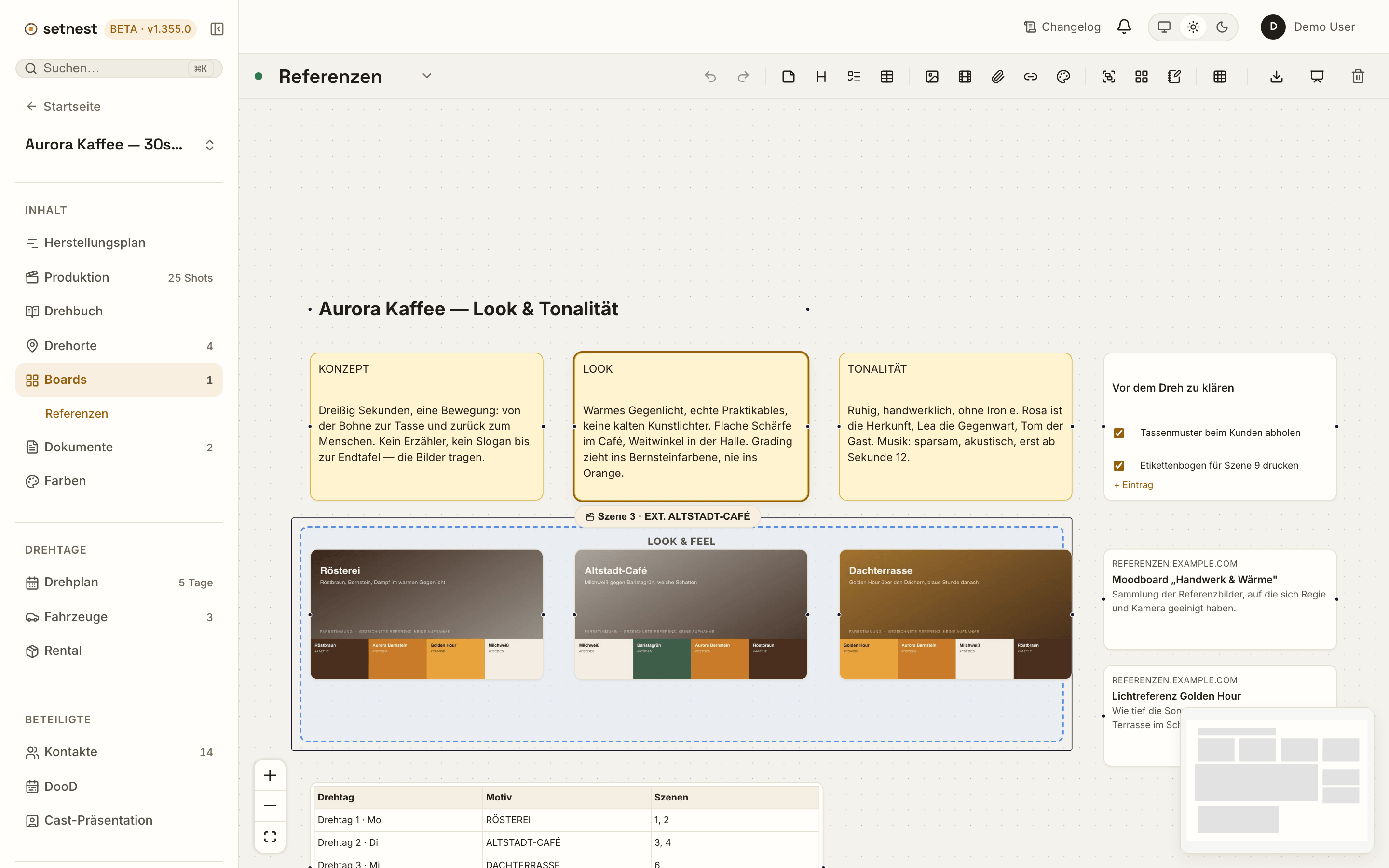
Das Drehbuch, oder nur die Szenen
Schreiben, importieren — oder ohne Drehbuch direkt Szenen anlegen.
Der Drehbuch-Editor kennt Szenenüberschrift, Handlung, Figur, Dialog, Klammer und Übergang, nummeriert Szenen selbst und verträgt die Nachträge nach dem Locked Script (12A, 12B). Neben ihm steht das A/V-Skript in zwei Spalten — Bild links, Ton rechts, mit Dauer je Zeile — für Spots, Imagefilme und Musikvideos. Für einen 30-Sekünder braucht es keines von beidem: Szenen lassen sich in der Produktion direkt anlegen.
So geht’s
- Projektübersicht → „+ Neu" → „Drehbuch" oder „A/V-Skript"; aus der Vorlage ist meist schon eines da.
- Ein bestehendes Skript kommt über „Skript importieren" in der Werkzeugleiste herein — Fountain, reiner Text, PDF oder ein StudioBinder-Export (.sbx), mit Vorschau vor dem Übernehmen.
- Rechts stehen Szenen, Figuren und Motive des Dokuments. „Szenen in Planung übernehmen" schreibt sie aus dem Text heraus in die Produktion — und sperrt dabei die Produktionsnummern: ab da heißt dieselbe Aktion „Produktionsfassung übernehmen", nachträglich eingefügte Szenen bekommen 12A, gestrichene bleiben als OMITTED mit Shots und Breakdown erhalten.
- Ab hier ist die Szene das gemeinsame Stück: Alles Weitere — Shots, Breakdown, Drehtag, Budget — hängt an ihr.
Gut zu wissenBeim Import kommen Szenen, Figuren und Motive mit; das Deckblatt eines PDFs erkennt setnest als Deckblatt und macht keinen Dialog daraus.
Kostenlos starten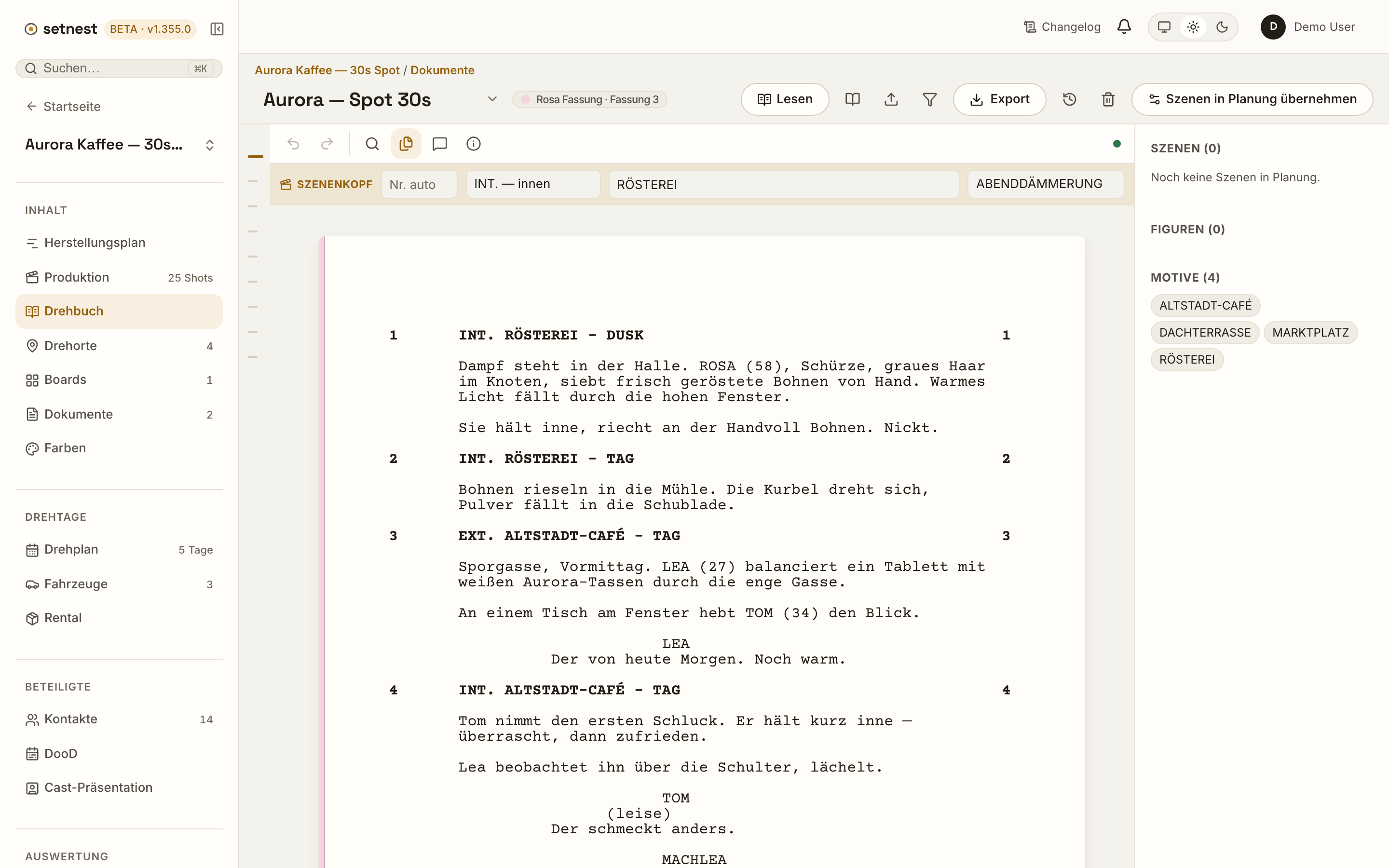
Auflösen: Shots, Breakdown, Storyboard
Aus jeder Szene wird, was das Set wirklich braucht.
Die Produktion zeigt jede Szene mit dem, was an ihr hängt. Unter „Shotliste" stehen die Einstellungen mit Bildgröße (ECU bis EWS), Perspektive, Bewegung, Optik und geschätzter Dauer, wahlweise nach Setup gruppiert — die Reihenfolge, in der wirklich gedreht wird. „Breakdown" sammelt Requisiten, Kostüm, Maske, Technik und Spezialbedarf nach Abteilung. „Storyboard" nimmt die Frames auf — Fotos, Scribbles oder mit KI erzeugte Bilder, hochgeladen je Shot.
So geht’s
- In der Seitenleiste auf „Produktion". Fehlen Szenen, legst du sie hier mit „+ Szene" direkt an — ganz ohne Drehbuch.
- Je Szene „+ Shot": Bildgröße, Bewegung und Dauer eintragen; die Summe der Dauern trägt später die Zeitrechnung des Drehtags.
- Reiter „Breakdown": Einträge je Abteilung setzen — daraus entstehen Abteilungsblätter und die Packliste, ohne dass du sie abtippst.
- Reiter „Storyboard": Frames zu den Shots hochladen; über „Export" gibt es Shotliste und Breakdown als PDF und CSV.
Gut zu wissenFrames, die mit KI erzeugt wurden, weist das Produktions-PDF auf Wunsch aus („KI-Kennzeichnung ausweisen") — für Kunde und Post, als Grundlage für die Kennzeichnung des fertigen Werks, nicht als ihr Ersatz.
Kostenlos starten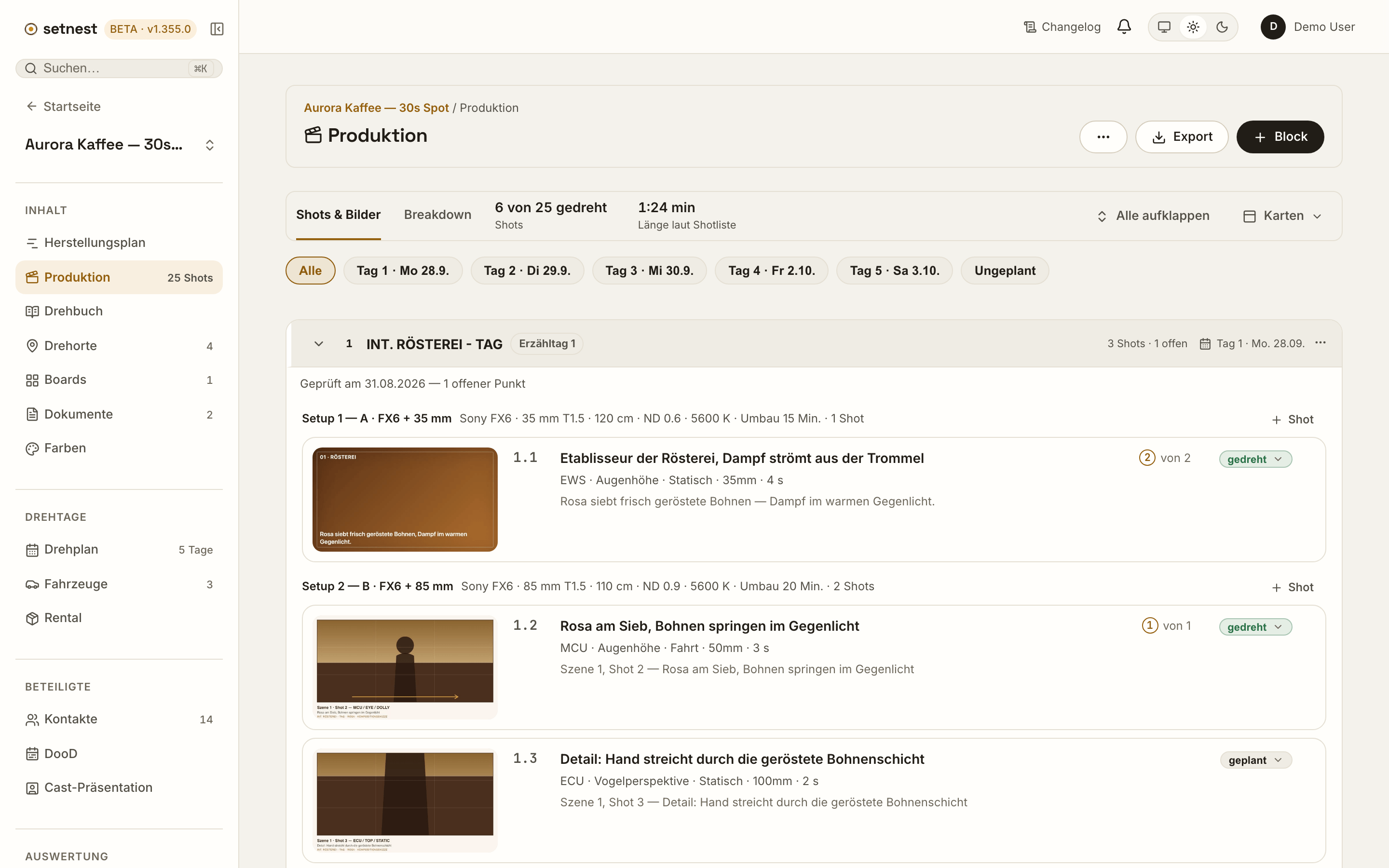
Drehplan und Tagesdispo
Szenen auf Tage ziehen. Den Rest rechnet setnest.
Das Stripboard ordnet Szenen nach Drehtag, in den klassischen Streifenfarben (INT/EXT, Tag/Nacht). Aus Drehbeginn und Shot-Dauern kaskadieren die Zeiten durch den ganzen Tag; setzt du eine feste Startzeit, rechnet setnest ab dort weiter. Der Konflikt-Radar meldet, was auffällt: Ruhezeiten, Hold-Tage im Cast, ein Motiv, das an zwei Tagen liegt, ein Sonnenfenster, das nicht passt. Aus jedem Tag entsteht die deutsche Tagesdisposition — mit Call-Zeiten, Adressen, Sonnenstand, Fahrdispo und Rückmeldung je Person.
So geht’s
- Seitenleiste → „Drehplan", dann „+ Drehtag" und Datum setzen. Szenen aus „Ungeplant" auf den Tag ziehen; innerhalb des Tages ordnest du sie ebenso.
- Mit ⤢ am Tag in den Tag-Fokus wechseln: Tagestyp, Allgemeiner Call, Drehbeginn, Motive, Fahrzeuge und Team stehen dort groß nebeneinander.
- „Tagesdispo" am Tag öffnen — Basis- und Technik-Adresse, Sicherheitshinweise und die Vordispo des Folgetags sind vorausgefüllt.
- „An Tagesteam senden" verschickt sie per E-Mail; jede Zeile zeigt danach, ob abgeschickt, geöffnet und zugesagt wurde. Wer keine Adresse hat, bekommt einen Link.
- Kinder im Cast: im Kontakt unter „Minderjährig" das Kennzeichen setzen — es genügt für Drehplan und Tagesdispo, das Geburtsdatum ist optional. Ohne Kennzeichen prüft setnest für die Person nichts; erfasste Angaben bleiben gespeichert und gelten wieder, sobald es erneut gesetzt ist.
- Sonne prüfen ohne Drehtag: „Sonnenstand" unter „Apps" in der Seitenleiste (am Telefon unter „Mehr") oder mit ⌘K (Windows und Linux: Strg K). Ort über „Mein Standort", eine Adresse oder „Pin auf der Karte" wählen, dann Heute, Morgen oder ein Datum. Der Standort wird nur auf Tipp abgefragt, geht nur für Zeitzone und Gelände an setnest und wird dort nicht gespeichert; „Zuletzt" bleibt in deinem Browser. „Als Motiv übernehmen" legt den Ort in einem Projekt an.
Gut zu wissenVerschiebst du einen Drehtag, ziehen Crewzeiten, Adressen und Tagessätze mit — die Dispo wird abgeleitet, nicht abgetippt.
Kostenlos starten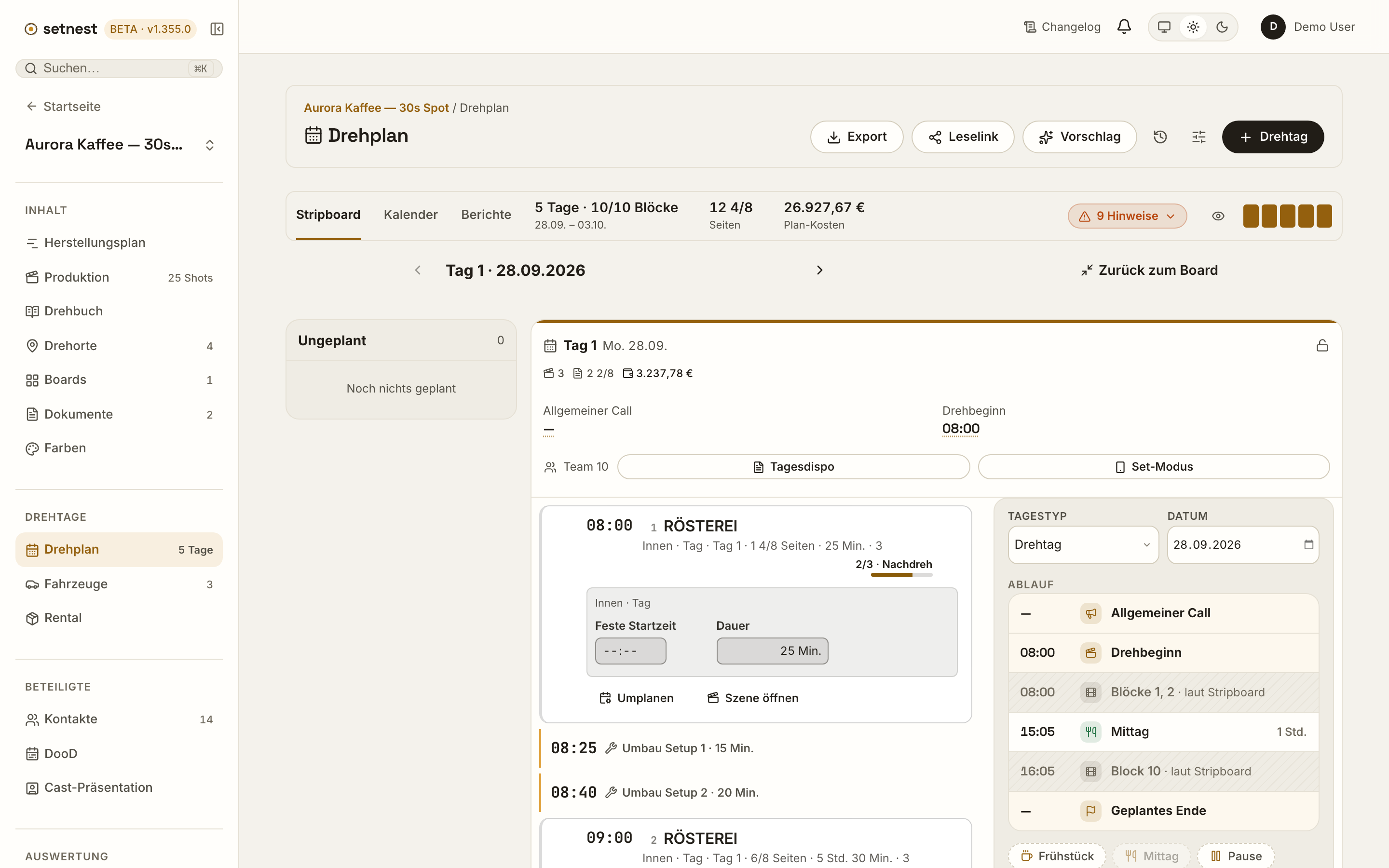
Am Drehtag: der Set-Modus
Ein Telefon, das Wichtigste — und es hält auch ohne Netz.
Der Set-Modus ist keine eigene Seite in der App, sondern ein eigener Zustand: kein Menü, keine Seitenleiste, nur der heutige Drehtag. Oben stehen Tag, Motiv und Zeitfenster, darunter der Ablauf Shot für Shot mit Bildgröße und Beschreibung, und wie viel schon gedreht ist. Ein Tipp auf einen Shot zeigt das Storyboard-Bild groß; unter „Info" liegen Adressen, Telefonnummern und die Freigaben.
So geht’s
- Am Telefon in der Fußleiste auf „Heute" — oder in der Projektübersicht auf „Set-Modus", wenn heute oder morgen gedreht wird.
- Über den Tagestitel lässt sich der Drehtag wechseln, falls du einen anderen brauchst als den heutigen.
- Shot antippen, ansehen, „Als gedreht markieren" — der Fortschritt oben zieht mit. Abgehakt wird nur angemeldet, mit Name und Uhrzeit im Log.
- Unter „Info" Model- und Location-Releases aufrufen: Wer unterschreibt, macht das am eigenen Telefon, mit dem Finger, ohne Konto.
Gut zu wissenHaken im Funkloch gehen nicht verloren — sie werden gemerkt und nachgereicht, sobald wieder Netz da ist.
Kostenlos starten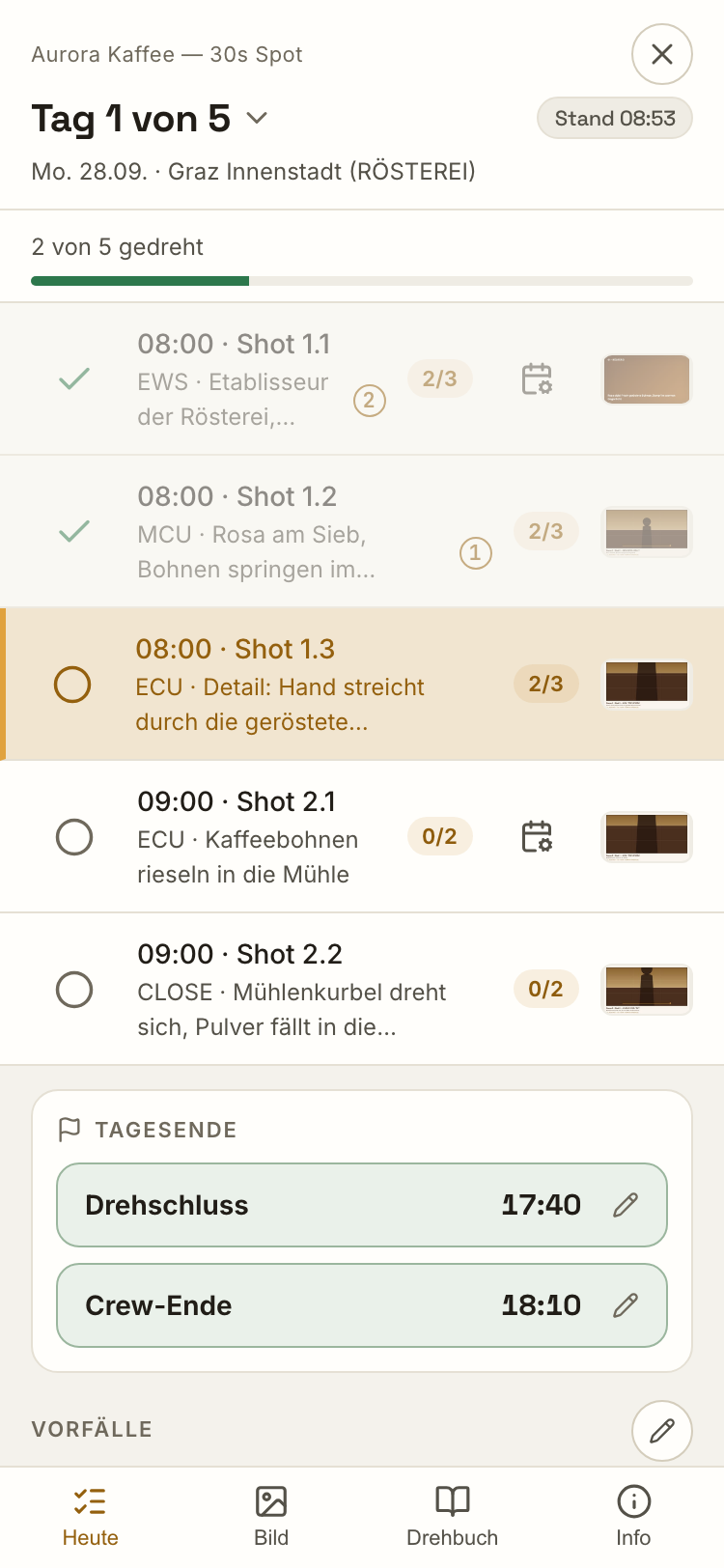
Das Budget rechnet mit
Kalkulation, Ist und Marge — abgeleitet aus dem Drehplan.
Das Budget kennt die Tagessätze aus den Kontakten und die Drehtage aus dem Drehplan und rechnet neu, sobald sich eines davon ändert. Je Position stehen Plan und Ist nebeneinander, dazu Lohnnebenkosten, Puffer und Mehrwertsteuer; oben stehen Gesamtbudget, Ausgaben, Restbudget, Auftragswert und Marge. Die Reiter führen weiter zu Topsheet, Satzbericht, Kosten pro Drehtag, dem Abrechnungs-Helfer und — bei den passenden Projekttypen — der Förder-Kalkulation.
So geht’s
- Seitenleiste → „Budget". Mit „+ Position" eine Zeile anlegen und „Tagessatz × Menge" wählen, wenn sich der Betrag rechnen soll.
- Eine Position mit einem Kontakt verknüpfen: Tagessatz und Drehtage kommen dann von dort, samt Lohnnebenkosten.
- Reiter „Abrechnung": eingegangene Zahlungen abhaken.
- Über „Export" gibt es die Kalkulation als PDF (intern und extern) und als CSV; alles Papierne sammelt sich unter „Unterlagen".
Gut zu wissenBetrachter sehen nie Finanzdaten — das setzt der Server durch, nicht nur die Ansicht.
Kostenlos starten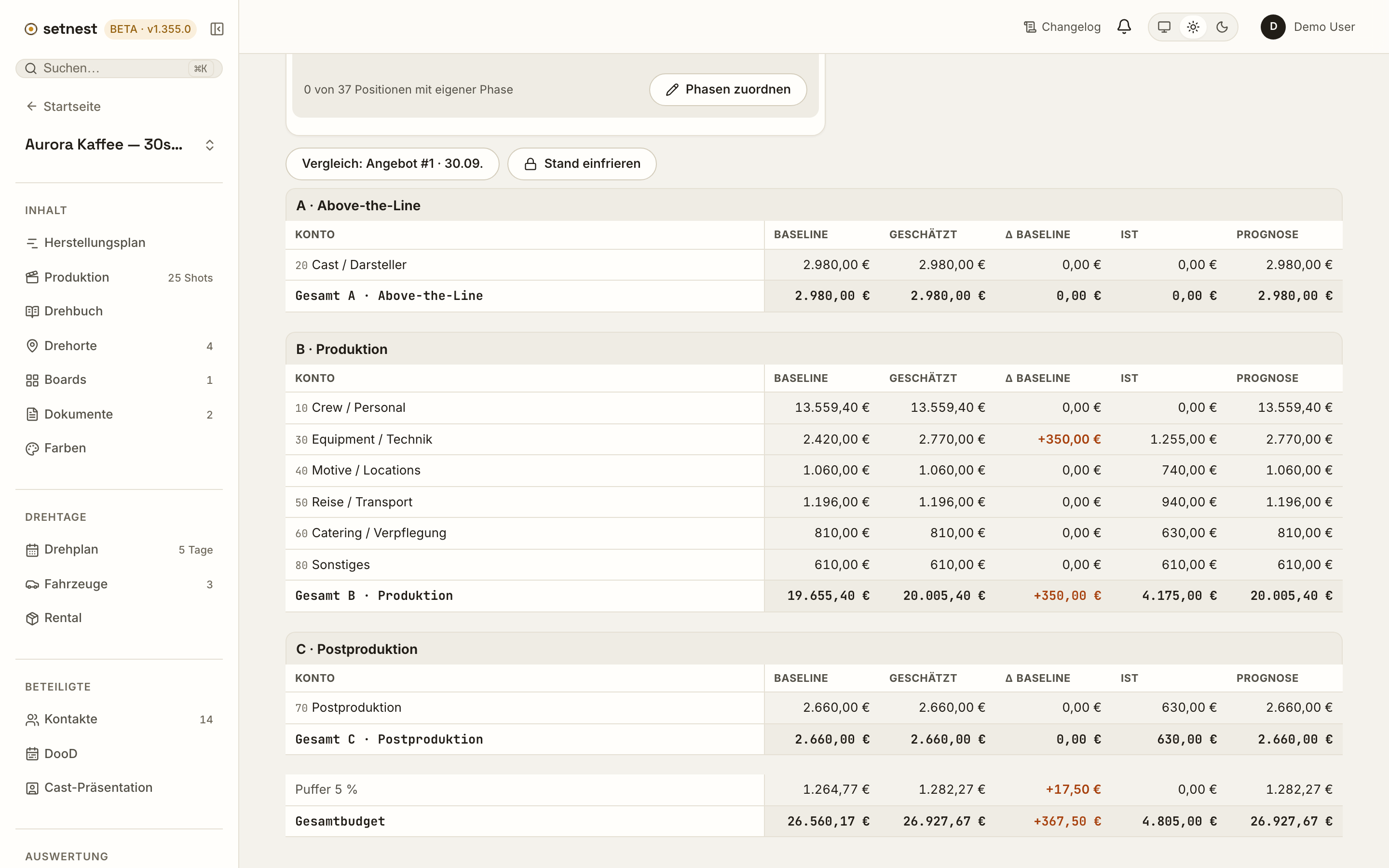
Kundenfreigabe
Storyboard, Drehbuch, Motive, Casting und Look Book — der Kunde gibt per Link frei, ohne Konto.
So geht’s
- Vorher in den Projekt-Einstellungen unter „Recht & Freigaben" → „Produktionsfirma" Firmenname und Kontakt eintragen, auf Wunsch auch den Link zur eigenen Datenschutzerklärung. Sie stehen als Verantwortliche für die Freigabe in der Einladung und im Fuß der Kundenseite; ohne Name und Kontakt lässt sich keine Freigabe anlegen oder versenden.
- Seitenleiste → „Kundenfreigabe" → „Neue Freigabe". Titel vergeben und die Teile wählen: Storyboard, Drehbuchfassung, Motivvorschläge, Casting, Look Book.
- Empfänger aus den Kontakten oder als freie Adresse eintragen; je Person „entscheidet" oder „liest mit". Mehrere Prüfstufen laufen hintereinander, zum Beispiel erst die Agentur, dann der Kunde; jede Stufe sieht nur die Kommentare ihrer eigenen Stufe.
- Frist, Ablaufdatum des Links und Nachweis festlegen: „Name" oder „Name + Mail-Code". Mit dem Code bestätigt der Kunde seine Entscheidung über die Mailadresse; das Protokoll hält fest, dass die Codeprüfung für diese Adresse gelang — eine Identitätsprüfung ist das nicht. Das Ablaufdatum lässt sich später verlängern.
- „Senden" verschickt die Mails, „Nur Links" legt die Freigabe an, ohne etwas zu verschicken — die Links kopierst du dann an der Person.
- Kommt ein Kommentar zurück, antwortest du direkt darunter: als „Interne Notiz", die nur das Team sieht, oder „An Kunde". Ist die Anmerkung eingearbeitet, hakst du sie ab; offene Anmerkungen stehen auch im Storyboard und im Drehbuch.
- Hat sich nach der Freigabe etwas geändert, erscheint oben das Band „Änderungen seit Freigabe". „Neue Runde" friert den neuen Stand ein und beginnt wieder bei der ersten Stufe.
- Motivfotos geben im Motivcheck „Für Kunden freigeben" frei; Cast-Fotos nur mit dem Häkchen „Foto darf an Kunden" am Kontakt — beim Setzen bestätigt die Produktion, dass Rechtsgrundlage und Bildrechte für die Weitergabe bestehen. Im Storyboard zeigt ein Bild seine Marke, „2 Kundenanmerkungen" oder „weicht von Freigabe Runde 2 ab"; ein Klick darauf führt zur Kundenfreigabe.
Gut zu wissenDie Freigabe gilt für genau den eingefrorenen Stand. „Freigegeben mit Anmerkungen" heißt: Die Freigabe gilt sofort, die Anmerkungen werden ohne weitere Runde umgesetzt. Das Protokoll als PDF dokumentiert die Erklärung elektronisch — keine qualifizierte elektronische Signatur und keine Prüfung von Identität oder Vertretungsbefugnis. Innerhalb einer Prüfstufe sehen die Beteiligten Namen, Kommentare und Entscheidungen der anderen.
Kostenlos startenPostproduktion
Gewerke, Fassungen und Abgabe nach dem Dreh.
So geht’s
- Oben steht der nächste Termin aus dem Herstellungsplan (Phasen „Postproduktion" und „Abgabe"), sonst die nächste Fälligkeit, darunter höchstens drei Dinge, die jetzt dran sind.
- Der Stand eines Gewerks oder einer Lieferung wechselt mit einem Klick auf den Chip: Offen, Läuft, Wartet (liegt beim Kunden, Komponisten oder Studio), Fertig.
- „Bearbeiten" bzw. der Stift öffnet das Gewerk: Zuständig ist ein Kontakt aus dem Projekt oder ein freier Name. Unter „Details" stehen Phase, Beginn, der Arbeitsschritt aus dem Herstellungsplan (dessen Zeitraum hat dann Vorrang), die Fassung, an der gearbeitet wird, und ein Link.
- Fassungen sind Links mit Stand (intern, beim Kunden, abgenommen) — etwa auf Vimeo oder Frame.io. Hochgeladene Fassungen mit Kommentaren am Bild laufen über die Video-Freigabe.
- Abgabe: Ein Klick auf einen Kanal legt passende Lieferungen an, ein zweiter legt sie in den Papierkorb. Je Lieferung Format, Länge und unter „Details" Auflösung, Framerate, Datei, Ton, Untertitel und Dateiname — als PDF und CSV über „Export".
- „Details" merkt sich je Abschnitt, was zuletzt offen war; die Erfahrung im Konto setzt nur den Start.
- „Vorlage" sichert Gewerke mit Phasen und Lieferungen mit Spezifikation für die ganze Produktion — ohne Personen, Termine und Stände. Übernehmen ergänzt nur, was fehlt.
Zum Abschluss
- Kundenfreigabe: Die finale Fassung ist schriftlich abgenommen.
- Model Releases vollständig: Für jede erkennbare Person und jedes genehmigungspflichtige Motiv.
- Musiklizenzen geklärt: Nutzungsrecht für Kanal, Laufzeit und Gebiet der Ausspielung.
- Lizenznachweise abgelegt: Belege für eine spätere GEMA-/Rechte-Anfrage griffbereit.
- Backup gesichert: Projektdatei, Rohmaterial und Master an zwei getrennten Orten.
- Archivablage: Wo das Projekt in einem Jahr wieder auffindbar ist.
- Titel & Beschreibung: Für Upload und Archiv einheitlich benannt.
- Credits vollständig: Team- und Cast-Nennung wie vertraglich zugesagt.
Einstellungen und Konto
Was einmal je Projekt und einmal je Produktion festgelegt wird.
Gut zu wissen
- „Recht & Freigaben" → „Produktionsfirma": Firmenname, Anschrift und Kontakt gelten für alle Projekte der Produktion. Projekte ohne eigenen Namen oder Auftraggeber übernehmen diese Vorgabe; sie steht dann mit „Vorgabe der Produktion" daneben. Produktion und Auftraggeber stehen als Vertragsparteien auf dem Freigabe-Blatt und im Deal Memo.
- Nach Standard-Drehland und Arbeitszeit-Regeln rechnet setnest die Grenzen für Minderjährige und die Arbeitszeit-Hinweise im Drehplan. Das Standard-Drehland zählt nur für Drehtage, deren Drehort kein Land trägt — sonst gilt das Recht des Drehorts. Mit Tarifvertrag (TV FFS) verlängert sich die Ruhezeit nach einem Tag ab 12 Stunden auf 11,5 Stunden.
- Der Projekttyp ändert Symbol und Beschriftung; vorhandene Boards und Dokumente bleiben unverändert.
- Ein archiviertes Projekt verschwindet aus Startseite und Seitenleiste und bleibt über den direkten Link vollständig benutzbar.
- Konto → „Sicherheit": Zwei-Faktor-Anmeldung verlangt zusätzlich zum Passwort einen Code aus einer Authenticator-App. Ein Passwortwechsel meldet alle anderen Geräte ab.
- Konto → „Daten": Eigene Projekte mit weiteren Mitgliedern erst übergeben, dann lässt sich das Konto löschen.
Häufige erste Fragen
Die Antworten stehen in der FAQ auf der Startseite — dort werden sie gepflegt, hier stünden sie ein zweites Mal.